qbittorrent-nox — это qBittorrent без графического интерфейса: тот же торрент-движок, которым управляют через веб-интерфейс. На Mac он работает как фоновая служба: запускается при входе в систему, загружает и раздаёт без открытых окон и не занимает место в Dock. Управлять им можно из Lizard — нативного приложения qBittorrent для Mac — или из браузера.
Команда qBittorrent выпускает для macOS только настольное приложение и сама называет эту версию «barely supported», то есть поддерживаемой едва-едва. В Homebrew нет формулы qbittorrent-nox — по состоянию на октябрь 2026 года отключён даже cask qbittorrent. В этом руководстве собраны все способы запустить qbittorrent-nox на Mac: от установки в один клик до сборки из исходников.
- Какой способ выбрать
- Способ 1: в один клик через Lizard
- Переход с приложения qBittorrent
- Способ 2: сборка из исходников
- Способ 3: сборка с библиотеками из Homebrew
- Запуск qbittorrent-nox в фоне
- Способ 4: Docker
- Чтобы Mac не засыпал
- Если что-то пошло не так
Какой способ выбрать
| Lizard | Сборка из исходников | Библиотеки из Homebrew | Docker | |
|---|---|---|---|---|
| Время | Около минуты | Около 5 минут: собираются ещё Qt, OpenSSL и libtorrent | Около 2,5 минуты: собираются только libtorrent и qBittorrent | Около минуты |
| Что нужно | macOS 14 или новее | Xcode и Homebrew | Command Line Tools и Homebrew | Docker Desktop или OrbStack |
| Терминал | Не нужен | Простые команды | Простые команды | Docker |
| Результат | qBittorrent 5.2.4, подписанный и нотаризованный Apple | Самостоятельный исполняемый файл | Файл, зависящий от Homebrew | qBittorrent для Linux в контейнере |
| Запуск при входе | Настраивается сам | Через LaunchAgent | Через LaunchAgent | Через Docker |
| Обновление | Переустановка в Lizard | Пересборка | Пересборка после обновления библиотек в Homebrew | Новый образ |
Время замерено на Mac с M4 Pro, без установки Xcode, Homebrew и Docker. Скачивание зависит от скорости интернета, а на более старом Mac сборка займёт больше времени.
Способ 1: в один клик через Lizard
Lizard установит qbittorrent-nox, запустит его в фоне и подключится к нему. Править файлы настроек и открывать веб-интерфейс не придётся.
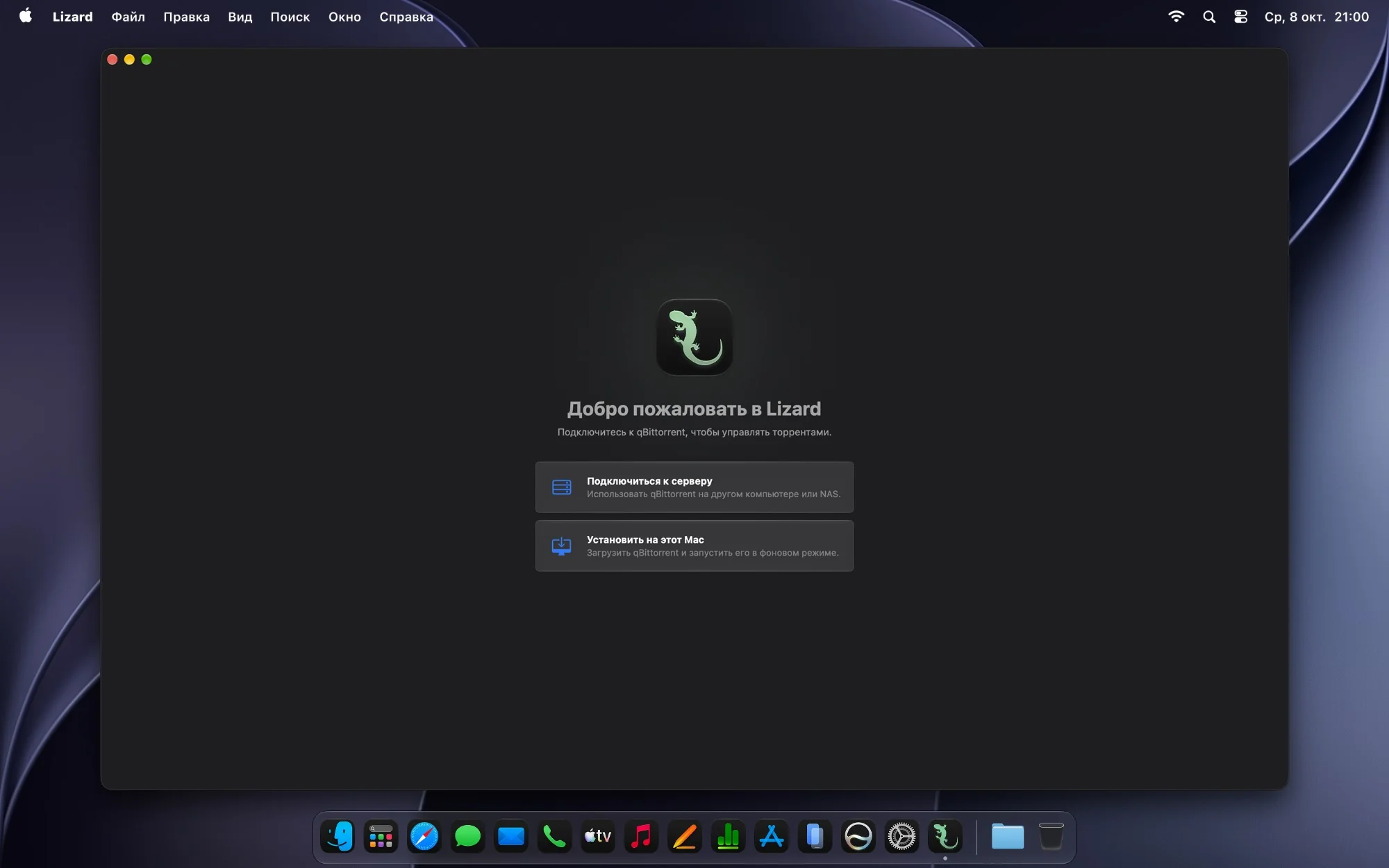
- Скачайте и откройте Lizard. На экране приветствия выберите Установить на этот Mac.
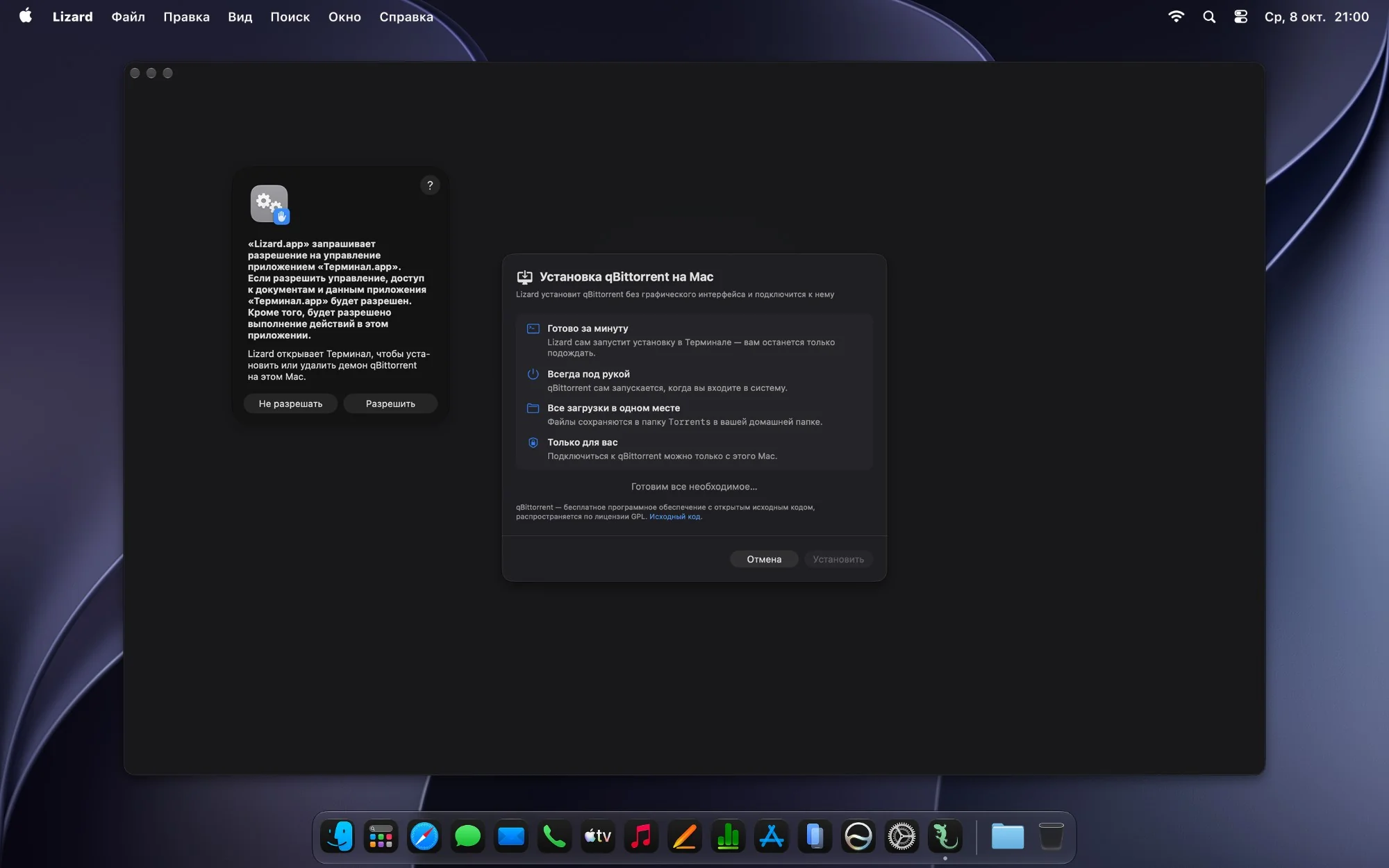
- Прочитайте, что произойдёт, и нажмите Установить.
- Lizard попросит разрешение управлять Терминалом. Нажмите Разрешить. Lizard работает в песочнице, как приложения из Mac App Store, и не может сам запускать фоновые службы. Поэтому он вводит в Терминале одну команду установки.
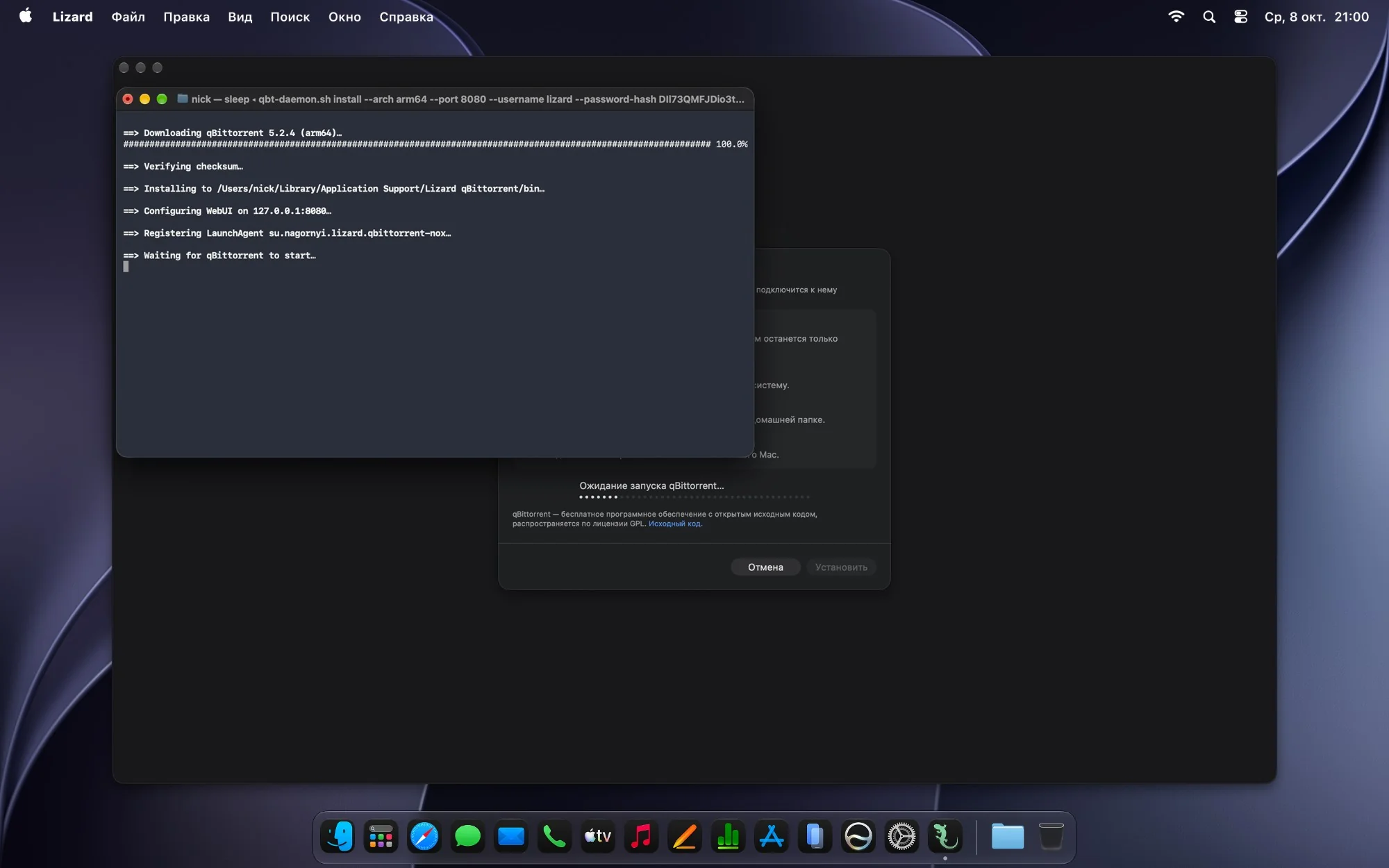
- В Терминале видно каждый шаг: загрузка qBittorrent, проверка контрольной суммы, установка, настройка веб-интерфейса и регистрация фоновой службы. Обычно это занимает около минуты.
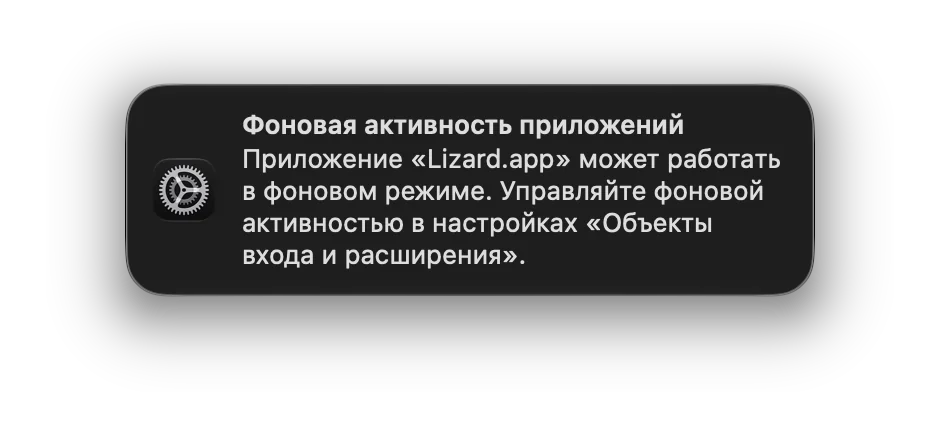
- Как только qBittorrent запустится, Lizard подключится к нему — можно добавлять торренты. macOS покажет уведомление, что Lizard может работать в фоновом режиме: это и есть qBittorrent. Он отображается под именем Lizard в Системных настройках → Основные → Объекты входа и расширения.
- macOS спросит: «Разрешить приложению „qbittorrent-nox“ находить устройства в локальных сетях?» Самому Lizard это не нужно, а qBittorrent нужно. Нажмите Разрешить: без этого qBittorrent не сможет открыть порт на роутере через UPnP или NAT-PMP и подключаться к пирам в вашей локальной сети. Его веб-интерфейс по-прежнему принимает подключения только с этого Mac. Если вы нажали Не разрешать, включите qbittorrent-nox в Системных настройках → Конфиденциальность и безопасность → Локальная сеть.
Если вы нажали «Не разрешать»
Lizard скопирует команду установки в буфер обмена. Откройте Терминал, вставьте команду сочетанием ⌘V и нажмите Return. Lizard подключится, как только qBittorrent запустится.
Чтобы Lizard устанавливал сам, включите Терминал для Lizard в Системных настройках → Конфиденциальность и безопасность → Автоматизация и нажмите Повторить попытку.
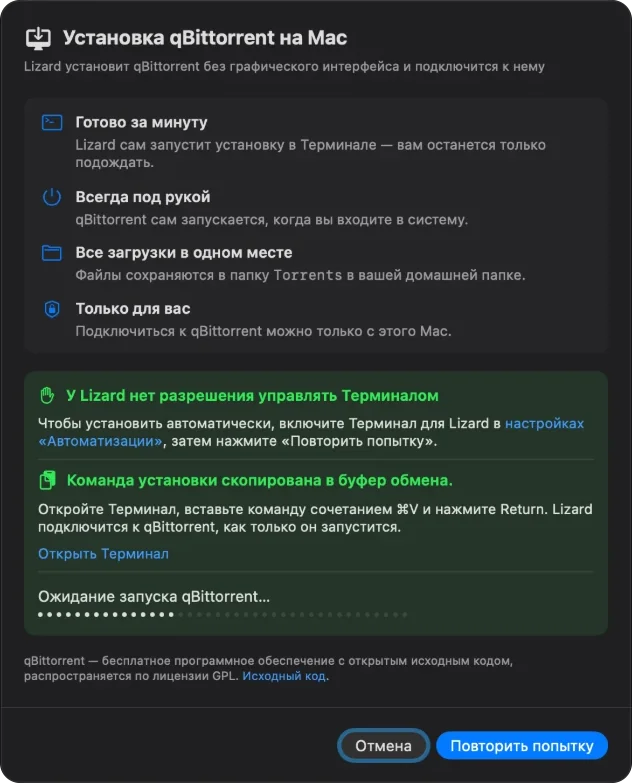
Что настраивает Lizard
| Где | |
|---|---|
| qbittorrent-nox | ~/Library/Application Support/Lizard qBittorrent/bin |
| Настройки qBittorrent | ~/Library/Application Support/Lizard qBittorrent/qBittorrent/config |
| Загрузки | ~/Torrents или любая папка, выбранная в настройках Lizard → «Загрузки» |
| Журнал | ~/Library/Logs/Lizard qBittorrent/qbittorrent-nox.log |
| Фоновая служба | ~/Library/LaunchAgents/su.nagornyi.lizard.qbittorrent-nox.plist |
| Веб-интерфейс | 127.0.0.1, первый свободный порт от 8080 до 8099 |
Только для вас
qBittorrent, установленный через Lizard, принимает подключения только с этого Mac. При установке Lizard создаёт случайный пароль, хранит его в связке ключей, а qBittorrent передаёт только его хеш — поэтому посмотреть пароль нигде нельзя. Ни другие программы на Mac, ни браузер, ни устройства в сети не смогут управлять вашим qBittorrent. По той же причине его веб-интерфейс нельзя открыть в браузере. RSS-ленты и поиск торрентов — то, ради чего обычно открывают веб-интерфейс, — запланированы в следующих версиях Lizard.
Исполняемый файл собран из исходного кода qBittorrent без изменений, подписан сертификатом Developer ID и нотаризован Apple, а Lizard проверяет его контрольную сумму SHA-256 перед установкой. Брандмауэр macOS не спрашивает про входящие подключения: подписанным программам они разрешены по умолчанию. qBittorrent — свободное ПО под лицензией GPL, вот полный исходный код этой сборки вместе со скриптом, который её собирает.
Обновление и восстановление
Некоторые обновления Lizard содержат более новую версию qBittorrent. Чтобы установить её или восстановить qBittorrent, если что-то пошло не так, откройте меню серверов на панели инструментов и выберите Переустановить qBittorrent…. Торренты, загрузки и настройки сохранятся.
Удаление
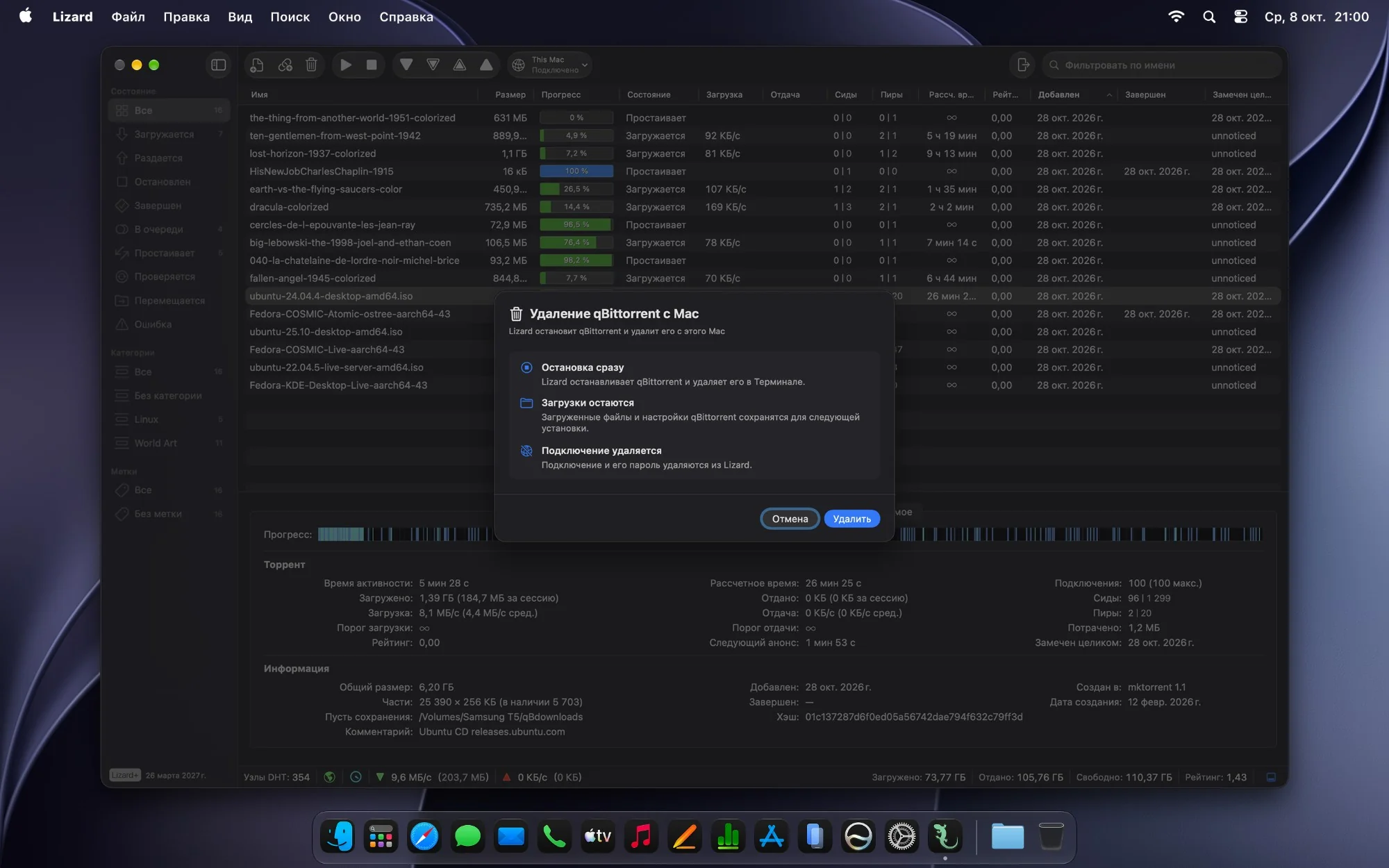
В macOS 15 и новее откройте меню серверов на панели инструментов, зажмите Option, выберите Удалить с этого Mac… и нажмите Удалить. Lizard остановит qBittorrent и удалит его в Терминале. Загрузки и настройки qBittorrent сохранятся, а подключение и его пароль удалятся из Lizard.
Если у Lizard нет разрешения управлять Терминалом, он сразу остановит qBittorrent и покажет команду, которая завершит удаление. Пока вы её не выполните, qBittorrent останется на Mac и снова запустится при следующем входе в систему.
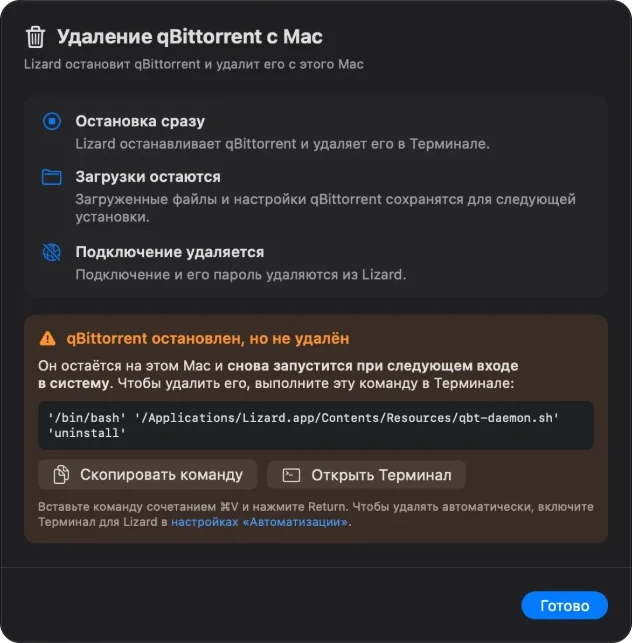
В macOS 14 выполните ту же команду в Терминале, а затем удалите подключение This Mac в настройках Lizard → «Серверы». Кнопка удаления для macOS 14 появится в одной из следующих версий Lizard.
/bin/bash /Applications/Lizard.app/Contents/Resources/qbt-daemon.sh uninstallЧтобы удалить и настройки qBittorrent вместе с журналом, выполните команду ниже. Загрузки в ~/Torrents останутся на месте.
rm -rf ~/Library/Application\ Support/Lizard\ qBittorrent ~/Library/Logs/Lizard\ qBittorrentПереход с приложения qBittorrent
qBittorrent, установленному через Lizard, не нужны данные старого приложения. Достаточно показать ему уже скачанные файлы — он проверит их сам.
- Установите qBittorrent через Lizard, как описано выше.
- В Lizard откройте настройки → «Загрузки» и укажите в поле Путь сохранения по умолчанию папку, куда сохраняет загрузки приложение qBittorrent.
- В приложении qBittorrent выделите все торренты сочетанием ⌘A, щёлкните их с нажатой клавишей Control и выберите Копировать → Magnet-ссылку. Затем закройте приложение.
- В Lizard нажмите Добавить ссылку на панели инструментов или ⌘L, вставьте ссылки — по одной в строке — и добавьте их.
- qBittorrent найдёт уже скачанные файлы и проверит их. Завершённые торренты сразу начнут раздаваться, а незавершённые продолжат загрузку с того места, где остановились. На современном Mac проверка не займёт много времени.
Если торренты сохранены в разные папки, добавляйте их группами, меняя папку по умолчанию, — или, с Lizard+, выбирайте папку прямо в окне добавления. Категории и теги не переносятся вместе с magnet-ссылками, назначьте их заново в Lizard. Чтобы получить данные торрента по magnet-ссылке, нужны пиры: если их нет, добавьте вместо ссылки .torrent-файл.
Способ 2: сборка из исходников
Так собран qBittorrent, который устанавливает Lizard. Исходный код qBittorrent, libtorrent, Qt, OpenSSL и Boost собирается без изменений и компонуется статически, поэтому исполняемый файл зависит только от библиотек, которые входят в macOS, и продолжит работать, что бы вы ни обновили в Homebrew.
Понадобятся Xcode, а также CMake и Ninja из Homebrew. Одних Command Line Tools не хватит: перед сборкой Qt проверяет версию Xcode. В App Store есть только последний Xcode, ему нужна macOS Tahoe 26.6 или новее. Для более ранней macOS скачайте подходящую версию на сайте Apple Developer — войдите с Apple Account, это бесплатно:
- macOS Sonoma 14.0–14.4: Xcode 15.4
- macOS Sonoma 14.5 – macOS Sequoia 15.2: Xcode 16.2
- macOS Sequoia 15.3–15.5: Xcode 16.4
- macOS Sequoia 15.6 – macOS Tahoe 26.5: Xcode 26.3
- macOS Tahoe 26.6 или новее: Xcode из App Store
Откройте скачанный файл .xip и перенесите Xcode в папку «Программы». Затем выберите его и примите лицензию:
sudo xcode-select -s /Applications/Xcode.app/Contents/Developer && sudo xcodebuild -license acceptЕсли Homebrew ещё не установлен, установите его. Установщик попросит пароль:
/bin/bash -c "$(curl -fsSL https://raw.githubusercontent.com/Homebrew/install/HEAD/install.sh)"На Mac с Apple silicon затем добавьте Homebrew в PATH, как предлагает установщик в разделе Next steps:
echo 'eval "$(/opt/homebrew/bin/brew shellenv)"' >> ~/.zprofile && eval "$(/opt/homebrew/bin/brew shellenv)"Установите CMake и Ninja:
brew install cmake ninjaСкачайте скрипт сборки и запустите его:
curl -fLO https://nagornyi.su/lizard/build-qbittorrent-nox.shchmod +x build-qbittorrent-nox.sh && ./build-qbittorrent-nox.shСкрипт скачает qBittorrent 5.2.4, libtorrent 2.0.11, Qt 6.8.3, OpenSSL 3.5.0 и Boost 1.88 с официальных сайтов, соберёт их под архитектуру вашего Mac и проверит, что результат использует только системные библиотеки. Больше всего времени уходит на Qt. Чтобы собрать другие версии, поменяйте номера в начале скрипта.
Готовый файл окажется в папке qbt-build. Скопируйте его в постоянное место:
mkdir -p ~/.local/bin && cp qbt-build/qbittorrent-nox ~/.local/bin/Дальше — запуск в фоне.
Способ 3: сборка с библиотеками из Homebrew
Такая сборка быстрее: Qt, Boost и OpenSSL берутся из Homebrew готовыми, а Xcode не нужен — хватит Command Line Tools. Но есть нюанс: qBittorrent 5.2 поддерживает libtorrent 2.0, а в Homebrew уже 2.1, поэтому libtorrent собирается из исходников, причём с OpenSSL 3: libtorrent 2.0 пока не поддерживает OpenSSL 4. Готовый файл зависит от библиотек Homebrew, и после их обновления его может понадобиться пересобрать.
Установите инструменты и библиотеки. Если Homebrew ещё нет, установите его, как описано в способе 2:
xcode-select --installbrew install cmake ninja boost openssl@3 qtbase qttoolsСкачайте libtorrent и qBittorrent:
mkdir -p ~/qbt-brew && cd ~/qbt-brewcurl -LO https://github.com/arvidn/libtorrent/releases/download/v2.0.11/libtorrent-rasterbar-2.0.11.tar.gz && tar -xf libtorrent-rasterbar-2.0.11.tar.gzcurl -L -o qBittorrent-release-5.2.4.tar.gz https://github.com/qbittorrent/qBittorrent/archive/refs/tags/release-5.2.4.tar.gz && tar -xf qBittorrent-release-5.2.4.tar.gzСоберите libtorrent. Он компонуется статически, так что qbittorrent-nox не будет зависеть от этой папки:
cmake -S libtorrent-rasterbar-2.0.11 -B build/libtorrent -G Ninja -DCMAKE_BUILD_TYPE=Release -DBUILD_SHARED_LIBS=OFF -Ddeprecated-functions=OFF -DCMAKE_PREFIX_PATH="$(brew --prefix)" -DOPENSSL_ROOT_DIR="$(brew --prefix openssl@3)" -DCMAKE_INSTALL_PREFIX="$PWD/prefix"cmake --build build/libtorrent && cmake --install build/libtorrentСоберите qBittorrent без графического интерфейса:
cmake -S qBittorrent-release-5.2.4 -B build/qbittorrent -G Ninja -DCMAKE_BUILD_TYPE=Release -DGUI=OFF -DSTACKTRACE=OFF -DCMAKE_PREFIX_PATH="$PWD/prefix;$(brew --prefix)" -DOPENSSL_ROOT_DIR="$(brew --prefix openssl@3)"cmake --build build/qbittorrentСкопируйте файл в постоянное место и проверьте его:
mkdir -p ~/.local/bin && cp "$(find build/qbittorrent -name qbittorrent-nox -type f -perm -u+x | head -n1)" ~/.local/bin/Qt из Homebrew находит свои плагины, в том числе TLS, только через переменную QT_PLUGIN_PATH. Без неё qBittorrent пишет «No functional TLS backend was found», и HTTPS перестаёт работать в веб-интерфейсе, RSS и поиске. Загрузка торрентов работает в любом случае. Добавьте переменную в настройки оболочки:
echo "export QT_PLUGIN_PATH=\"$(brew --prefix)/share/qt/plugins\"" >> ~/.zprofile && source ~/.zprofile~/.local/bin/qbittorrent-nox --versionЗапуск qbittorrent-nox в фоне
Эти шаги нужны для файла, который вы собрали сами. Lizard делает всё это без вашего участия.
Первый запуск
Запустите qbittorrent-nox в Терминале:
~/.local/bin/qbittorrent-nox --profile="$HOME/Library/Application Support/qbittorrent-nox" --confirm-legal-notice--profile хранит настройки и торренты этого qBittorrent отдельно от приложения qBittorrent, если оно у вас есть. qBittorrent напишет адрес веб-интерфейса, http://localhost:8080, и временный пароль пользователя admin.
Откройте адрес в браузере и войдите. В разделе «Инструменты → Настройки → Веб-интерфейс» задайте свои имя пользователя и пароль. Чтобы подключаться можно было только с этого Mac, укажите IP-адрес 127.0.0.1. Сохраните настройки и остановите qBittorrent сочетанием Ctrl-C в Терминале.
Запуск при входе в систему
LaunchAgent запускает qBittorrent при входе в систему и перезапускает его, если он неожиданно завершится. Переменная QT_PLUGIN_PATH в нём нужна для сборки способом 3 и не мешает сборке способом 2. Создайте его:
mkdir -p ~/Library/LaunchAgents ~/Library/Logscat > ~/Library/LaunchAgents/local.qbittorrent-nox.plist <<EOF
<?xml version="1.0" encoding="UTF-8"?>
<!DOCTYPE plist PUBLIC "-//Apple//DTD PLIST 1.0//EN" "http://www.apple.com/DTDs/PropertyList-1.0.dtd">
<plist version="1.0">
<dict>
<key>Label</key>
<string>local.qbittorrent-nox</string>
<key>ProgramArguments</key>
<array>
<string>$HOME/.local/bin/qbittorrent-nox</string>
<string>--profile=$HOME/Library/Application Support/qbittorrent-nox</string>
<string>--confirm-legal-notice</string>
</array>
<key>EnvironmentVariables</key>
<dict>
<key>QT_PLUGIN_PATH</key>
<string>$(brew --prefix)/share/qt/plugins</string>
</dict>
<key>RunAtLoad</key>
<true/>
<key>KeepAlive</key>
<dict>
<key>SuccessfulExit</key>
<false/>
</dict>
<key>StandardOutPath</key>
<string>$HOME/Library/Logs/qbittorrent-nox.log</string>
<key>StandardErrorPath</key>
<string>$HOME/Library/Logs/qbittorrent-nox.log</string>
</dict>
</plist>
EOFЗагрузите его:
launchctl bootstrap gui/$(id -u) ~/Library/LaunchAgents/local.qbittorrent-nox.plistПосле этого macOS покажет уведомление «Добавлены фоновые объекты»: qbittorrent-nox появится в Системных настройках → Основные → Объекты входа и расширения, там им можно управлять. А ещё macOS спросит: «Разрешить приложению „qbittorrent-nox“ находить устройства в локальных сетях?» Нажмите Разрешить: без этого qBittorrent не сможет открыть порт на роутере через UPnP или NAT-PMP и подключаться к пирам в вашей локальной сети. Загрузка из интернета работает в любом случае, а ответ можно изменить в Системных настройках → Конфиденциальность и безопасность → Локальная сеть.
Проверьте, что qBittorrent работает. Любой код, кроме 000, означает, что веб-интерфейс отвечает:
curl -s -o /dev/null -w '%{http_code}\n' http://127.0.0.1:8080/api/v2/app/versionЕсли что-то не так, загляните в журнал:
tail -n 30 ~/Library/Logs/qbittorrent-nox.logОстановка и удаление
Чтобы остановить qBittorrent и отключить его запуск при входе:
launchctl bootout gui/$(id -u)/local.qbittorrent-noxЧтобы удалить его полностью, удалите ещё LaunchAgent и исполняемый файл. Настройки останутся в ~/Library/Application Support/qbittorrent-nox, а загрузки — там, куда их сохранял qBittorrent.
rm ~/Library/LaunchAgents/local.qbittorrent-nox.plist ~/.local/bin/qbittorrent-noxПодключение Lizard
В Lizard выберите Подключиться к серверу на экране приветствия или Новое подключение… в меню серверов. Укажите localhost, порт 8080, а также имя пользователя и пароль, которые вы задали. «Показать в Finder» работает через сопоставление путей (Lizard+), как и с удалённым сервером. С qBittorrent, установленным через Lizard, это работает без настройки.
Способ 4: Docker
Если у вас уже есть Docker Desktop или OrbStack, можно запустить qbittorrent-nox для Linux в контейнере. Популярный образ — linuxserver/qbittorrent:
docker run -d --name qbittorrent --restart unless-stopped -p 8080:8080 -p 6881:6881 -p 6881:6881/udp -e WEBUI_PORT=8080 -v ~/qbittorrent/config:/config -v ~/Downloads/qBittorrent:/downloads lscr.io/linuxserver/qbittorrent:latestВременный пароль веб-интерфейса — в журнале контейнера:
docker logs qbittorrentПодключите Lizard к localhost:8080. qBittorrent в контейнере видит загрузки как /downloads, поэтому, чтобы открывать их в Finder, сопоставьте /downloads с ~/Downloads/qBittorrent в настройках Lizard (Lizard+). Учтите, что Docker на Mac запускает виртуальную машину с Linux, и памяти она занимает больше, чем нативный qbittorrent-nox.
Чтобы Mac не засыпал
Когда Mac засыпает, засыпает и qBittorrent: загрузки встают на паузу до пробуждения. Чтобы они не прерывались:
- Выполните в Терминале
caffeinate -i. Mac не будет засыпать сам, пока вы не нажмёте Ctrl-C, а дисплей при этом может гаснуть. - Поставьте Amphetamine из Mac App Store: он не даёт Mac заснуть бессрочно, по расписанию или пока работает выбранное приложение.
- На MacBook запретите автоматический сон при питании от сети и выключенном дисплее в Системных настройках → Аккумулятор → Параметры. На настольном Mac похожая настройка — в Системных настройках → Энергия.
Если что-то пошло не так
Lizard пишет, что qBittorrent не отвечает. Посмотрите ошибки в окне Терминала и в журнале ~/Library/Logs/Lizard qBittorrent/qbittorrent-nox.log. Затем выберите Переустановить qBittorrent… в меню серверов.
У Lizard нет разрешения управлять Терминалом. Вставьте скопированную команду в Терминал сами или разрешите Lizard управлять Терминалом — см. Если вы нажали «Не разрешать».
Приложение qBittorrent «повреждено» или «не может быть открыто». Так Gatekeeper реагирует на самоподписанную сборку настольного приложения — см. как безопасно его открыть. qBittorrent, установленный через Lizard, нотаризован Apple и таких предупреждений не вызывает.
Порт 8080 занят. Lizard сам выбирает первый свободный порт от 8080 до 8099. Для своей сборки добавьте --webui-port=8090 в команду или в LaunchAgent и укажите этот порт в Lizard.
zsh: command not found: brew. Homebrew не установлен или его нет в PATH. Установите его и на Apple silicon добавьте в PATH — см. способ 2.
Qt requires at least version 15 of Xcode. Скрипт сборки нашёл только Command Line Tools. Установите Xcode и выберите его через xcode-select, как описано в способе 2. Затем удалите папку сборки, оставшуюся от неудачной попытки (скачанные архивы сохранятся), и запустите скрипт снова:
rm -rf qbt-build/work && ./build-qbittorrent-nox.shИли воспользуйтесь способом 3: ему Xcode не нужен.
tried including <stdint.h> but didn't find libc++'s <stdint.h> header. Папку сборки настроили с Command Line Tools, а после переключения на Xcode скрипт запустили снова. Удалите эту папку и запустите скрипт заново командой выше.